みなさんは、AzureでもさくっとWordpressを始められることをご存知ですか?
クラウド未学習の方でも簡単に構築することができます!
Azureは30日間無料で使えますぞ
まずは、AzureのサインアップとAzure App ServiceでWordpressサイトを作成してみましょう!
Azureの新規登録
まずは、ウェブブラウザ(Microsoft EdgeやGoogle Chrome)で「Azure Portal」と検索し
トップ画面で「Azure を初めてご利用になりますか?開始する」をクリックしましょう。
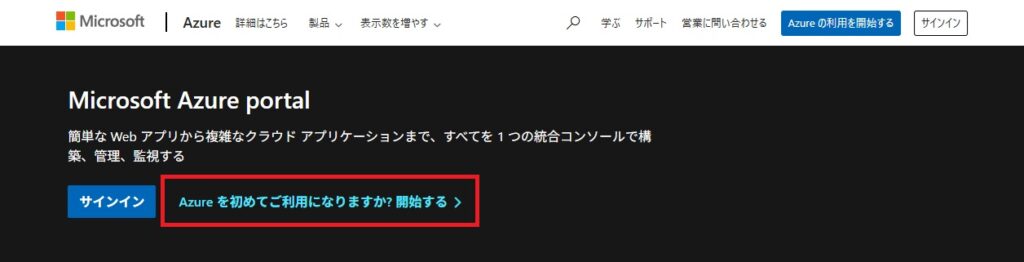
※Azureの画面は頻繫に更新されますので、時期によっては画面が変わってるかも(2025.10の画面)
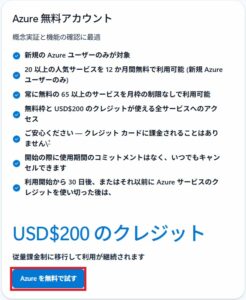
折角なのでAzure無料アカウント枠を使いましょう!
「Azureを無料で試す」をクリックします。
個人利用のメールアドレスや電話番号でアカウントを登録を進めて下さい!
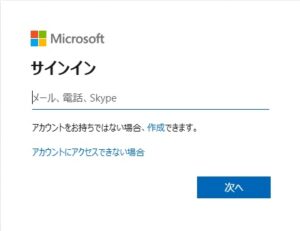
会社のMicrosoftアカウントと間違わないようにお気を付けなされ
パブリッククラウドは従量課金制と言って、使ったら使った分だけお金がかかるサービス
Azureのホーム画面に入ることができれば成功です!
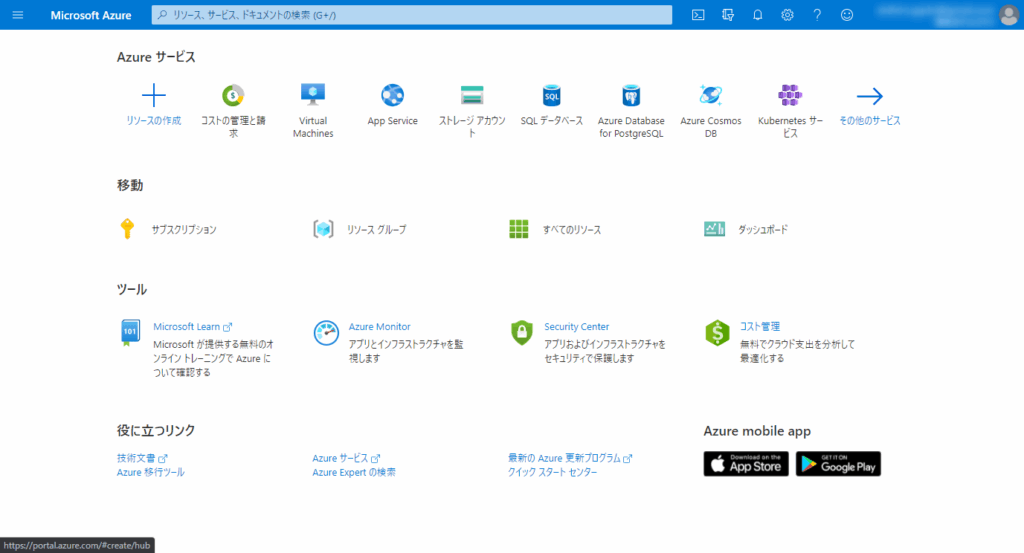
Azureにはとんでもない数のサービスがあります。
あなたはまだその入り口に立ったに過ぎない…
Azure App ServiceでWordpressを作成
早速、Azure上にWordpressを作成していきましょう!
Azureのホーム画面の検索で「wordpress」と入力して下さい。
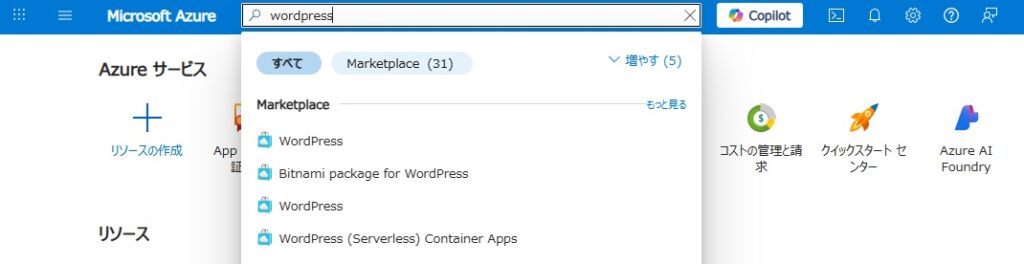
そのまま「WordPress」をクリックしましょう!!
App ServiceでWordPressを作成するの画面になります。
プロジェクトの詳細
まずはリソースグループを新規作成します。
リソースグループの新規作成をクリックし、管理しやすい名前を入力しましょう。
WordPressを作成しているため、今回は分かりやすく「wordpress」という名前のリソースグループにします。
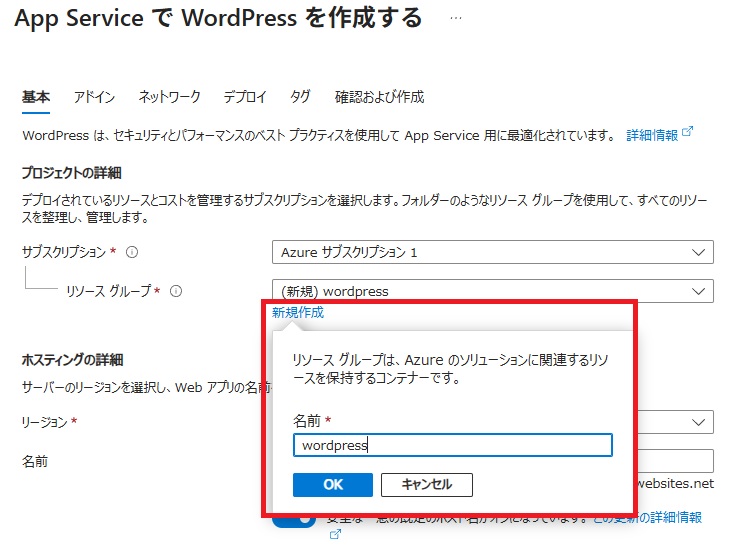
リソースグループとは、この例でいくとWordpressを構成するために関連性の高いものを、一つのグルーブにまとめて管理しやすくするものです。
ホスティングの詳細
リージョンは一旦「West US 2」のままにしましょう。 ※Japan だとエラーになります。
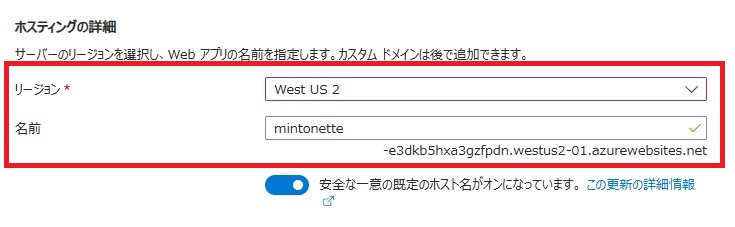
リージョンによっては使えるサービス、使えないサービスがあります
そして名前には実際のWebサイトのURLとなるローマ字を入力して下さい。 ※日本語はNG
「安全な一意の既定のホスト名がオンになっています」のチェックが入っていれば、全世界で一意の名前になります。
一意とは、ユニーク!
すなわち、世界中の誰とも同じ名前ではないということである
ホスティングプラン
料金プランは「プランの変更」から「Basic」に変更しましょう。
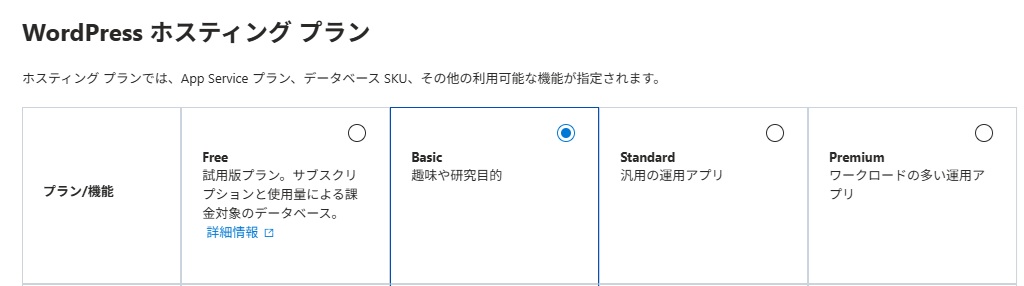
Freeだとカスタムドメインが使用できず、前述したドメイン名が意味をなさなくなってしまいます。
大変惜しいですがBasicで進めていきましょう。
人気が出てアクセスが増えてきたりすると、StandardやPremiumに変更を考えるのもありです。
そういったことに対して柔軟に対応できるのがクラウドの強みです!
WordPressセットアップ
- サイトの言語:日本語
- 管理者メールアドレス:ご自身のメールアドレス
- 管理者ユーザー名:wordpressの管理ページにログインするユーザー名をご自身で決めて下さい。
- 管理者パスワード:wordpressの管理ページにログインするためのパスワード
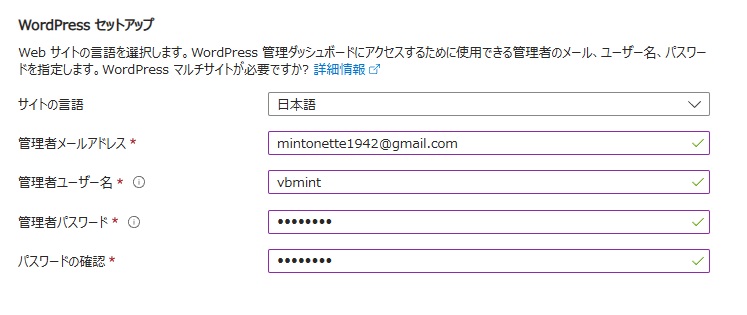
管理者ユーザー名やパスワードは、サイトの名前や、ドメイン名などから推測される名前は使用しないでください。不正アクセスされる可能性があります。
入力できたら「次:アドイン>」をクリックしましょう。
アドインの設定
アドインの構成では、Microsoft推奨の設定が既にチェックされています。
AFDプロファイルで新規作成を押し、管理しやすい名前を入力しましょう。
Azure Front Doorって何かというのはググってくだされ…
入力し終わったら「確認および作成」をクリックしましょう。
確認および作成
「確認および作成」ボタンを押すと、設定が問題ないか確認してくれます。
問題ないことが確認されたのち、「作成」ボタンが押せるようになります!

それでは押してみましょう!
デプロイが開始されますが、少し時間がかかりますので待ちましょう。
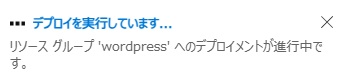
「展開が成功しました」と表示されれば完了です!
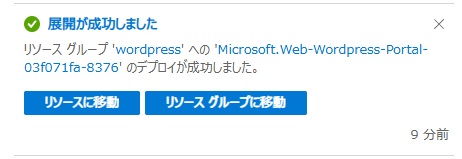
もし、展開が失敗した場合は表示されているメッセージをコピーしてGoogleで検索してみましょう。何か解決策が見つかるかもしれません。最近ではChatGPTに聞くほうが時短かつ有効的です!
次回はお名前ドットコムでドメイン名を取得し、作成したWordpressと紐付けを実施します。
バレーボールとは全く違う内容となってしまいました^^;
それではまたお会いしましょう!


コメント